問い合わせフォームから連絡が届かない|気づかないまま失う予約
公開: 2026年7月29日最終更新: 2026年8月1日
Summary
サロンのホームページの問い合わせが届かない場合の確認手順を整理します。迷惑の分類と自動の振り分け、宛先の誤り、なりすまし判定で弾かれる送信元の設定、携帯アドレスの受信制限、通知と確認の運用、送信そのものが失敗している場合の見分け方を扱います。
「先月、サイトから予約をお願いしたのですが」と、来店された方に言われました。そんな連絡は、一件も届いていません。
届いていないのではなく、気づいていないだけの場合があります。どちらにせよ、失った予約は戻りません。
公開の前に自分で試す
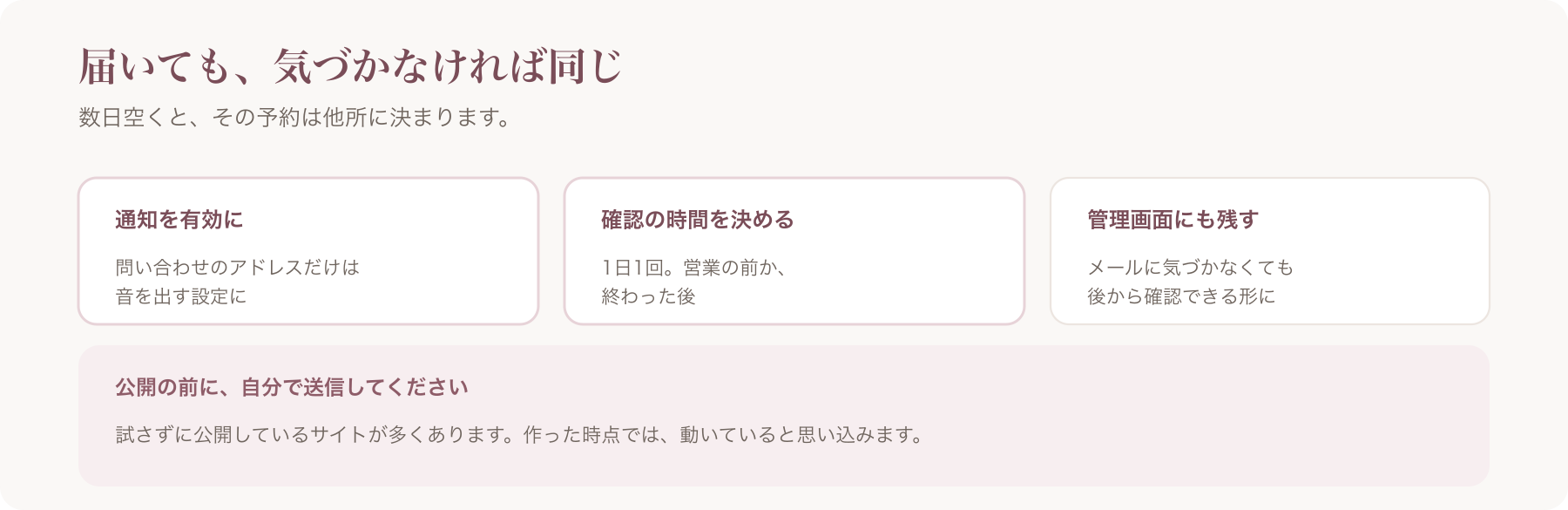
これが、唯一の予防です。作った後、自分で送信して、実際に届くことを目で確認してください。試さずに公開しているサイトが、多くあります。作った時点では、動いていると思い込むためです。
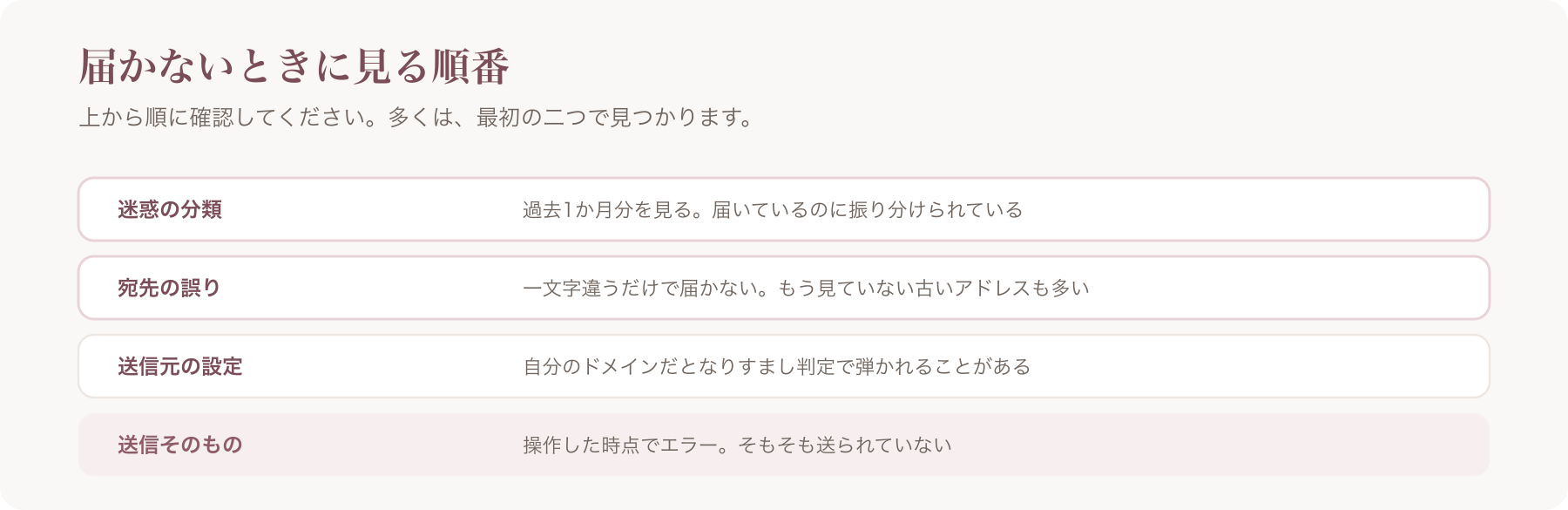
迷惑の分類に入っていないか
最も多い原因です。届いているのに、迷惑の分類に振り分けられている場合があります。まず、そこを確認してください。過去1か月分を、見てください。見つかったら、迷惑ではないと設定します。
| 確認する場所 | 見るもの |
|---|---|
| 受信箱 | 差出人と件名 |
| 迷惑メール | 過去1か月分 |
| 別の分類 | 自動の振り分け |
| ごみ箱 | 誤って削除していないか |
自動の振り分けを確認する
自分で設定した場合があります。以前に作った振り分けの設定が、効いているためです。特定の言葉を含むものを別の場所に移す設定に、問い合わせが当てはまっている場合があります。設定の一覧を、確認してください。
受け取るアドレスが正しいか
単純な誤りです。設定した宛先に打ち間違いがあると、一文字違うだけで届きません。設定の画面で、確認してください。自分で送信して、確かめてください。
使っていないアドレスを設定していないか
見落とされます。古いアドレスを設定していて、もう見ていないアドレスに届き続けている場合があります。いま毎日見ているアドレスに、変更してください。複数に届くよう設定できる場合、そうしてください。
送信元の設定が原因の場合
技術的な原因です。送信元のアドレスが自分のドメインになっていると、なりすましと判定されて弾かれることがあります。送信元を、サービスが用意したアドレスにする設定があります。返信先だけを、自分のアドレスにする形です。
設定を変える場所
管理画面にあります。作成サービスの場合は問い合わせの設定の中に、WordPressの場合は追加した部品の設定にあります。「送信元アドレス」「差出人」という項目です。分からない場合、提供元の説明を確認してください。
携帯のアドレスに送っている場合
届きにくくなります。携帯電話会社のアドレスは受信の制限が強く、指定されたものしか受け取らない設定になっている場合があるためです。別のアドレスに変更するか、受信の設定を見直してください。
通知が来ない設定になっていないか
届いても、気づきません。端末の通知が切れていると、届いていても見ないためです。問い合わせのアドレスだけは、通知を有効にしてください。音を出す設定にしてください。
確認する時間を決める
運用の問題です。営業の前か終わった後に、1日1回確認する時間を決めてください。決めていないと、数日気づかない場合があります。数日空くと、他所に決まります。
送信した側に控えを送る
双方の安心につながります。送信した方にも控えが届く設定にすると、送った側が届いたかどうか分かります。その控えが届かない場合、送信に失敗しています。送った側から、指摘してもらえる場合もあります。
完了の画面を出す
送った側が、判断できます。送信した後に「送信しました」と表示してください。何も表示されないと、送れたか分かりません。不安になって、二重に送る場合があります。表示する内容も、確認してください。
送信そのものが失敗している場合
画面で、分かります。送信の操作をしたときにエラーが表示される場合、そもそも送られていません。自分で試すと、この状態はすぐ分かります。だからこそ、試してください。
必須の項目が多すぎる場合
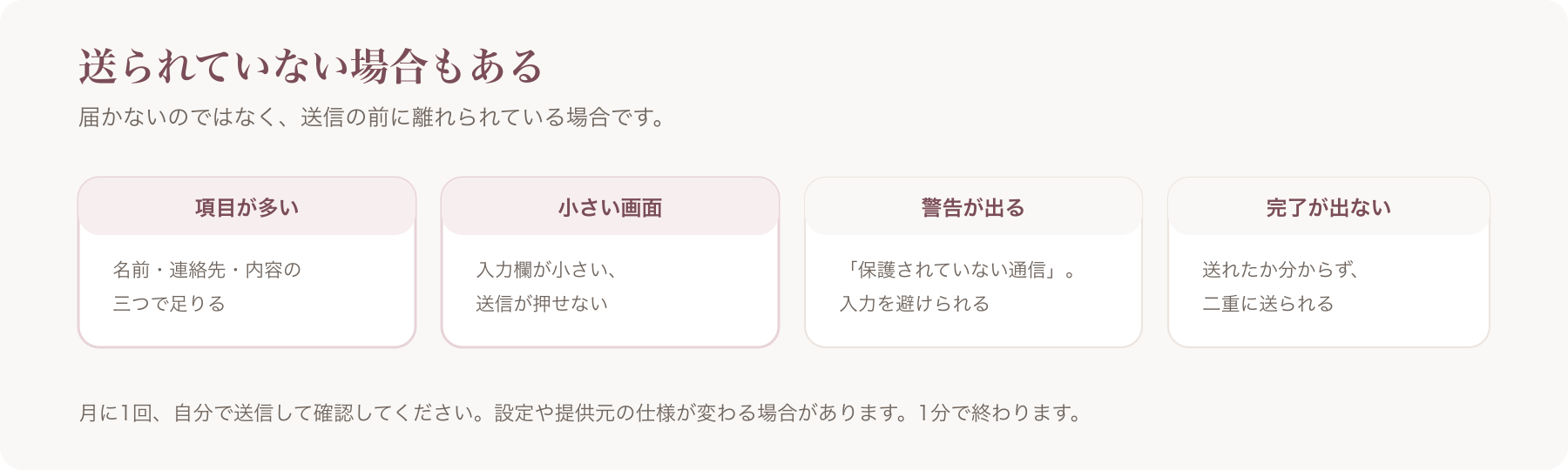
途中で、やめられます。入力する項目が多いと、送信の前に離れるためです。名前、連絡先、内容。この三つで足ります。住所や年齢を、最初から求めないでください。届かないのではなく、送られていない場合があります。
小さい画面で送信できるか
多くの方が、そこから送ります。手元の端末で、実際に送信してみてください。入力の欄が小さすぎないか。送信の操作が、押せるか。画面が崩れていて押せない場合があります。対処は、スマートフォンで表示が崩れるで整理しています。
暗号化の警告が出ていないか
送る前に、離れられます。「保護されていない通信」と表示される場合、入力を避けられるためです。個人の情報を入力する画面では、特に嫌がられます。設定の確認は、「保護されていない通信」と出るで整理しています。
迷惑な投稿を防ぐ仕組みの影響
過剰に効く場合があります。不正な送信を防ぐ仕組みの判定が厳しすぎて、正常な送信を弾くことがあるためです。自分で試して、送れるか確認してください。弾かれる場合、設定を緩めます。
予約と問い合わせを分ける
管理しやすくなります。予約とその他の問い合わせを、分けて受けてください。予約は専用の仕組みで受けると、見落としが減ります。問い合わせは、それ以外に使ってください。両方を同じ窓口にすると、埋もれます。
電話番号も併記する
保険になります。問い合わせの窓口だけにせず、電話番号を必ず併記してください。窓口が動かない期間があっても、連絡は届きます。受付の時間も、あわせて書いてください。
返信の期限を書く
期待を、揃えられます。「2営業日以内にご返信します」と書いておくと、返信を待つ側が落ち着きます。書いた期限は、守ってください。守れない期限を、書かないでください。
定休日の扱いを書く
行き違いを防げます。定休日は返信が遅れるので、その旨を窓口の近くに書いてください。急ぎの場合の連絡先も、あわせて書きます。書いておくと、待たせても不満になりません。
受け取った情報の扱いを書く
法令に関わります。問い合わせで受け取った情報を何に使うか、その説明を窓口の近くに置いてください。予約の連絡以外に使わないなら、そう書きます。考え方は、予約フォームで取得する顧客情報の記載義務で整理しています。
送信の記録を残す
後で、確認できます。送信された内容を管理画面にも残す設定があり、メールに気づかなくても後から確認できます。両方に残る形にしてください。片方だけだと、失う可能性が残ります。
独自のドメインに変えたときは再確認する
サイトの住所を独自のものに変えたり、サーバーを移したりすると、それまで届いていた問い合わせが届かなくなることがあります。送信元のアドレスが新しいドメインに切り替わり、その設定が済んでいないためです。
移行の作業では、見た目の確認に意識が向きます。ページが開くか、写真が出ているか。問い合わせが届くかは、見た目では分かりません。移した当日に、必ず自分で送信してください。同じことは、メールの提供元を変えたときにも起きます。
月に1回は自分で試す
続けてください。設定が変わる場合や、提供元の仕様が変わる場合があるためです。月に1回、自分で送信して確認してください。1分で終わります。
届いていなかったと分かった場合
対応してください。過去の問い合わせが届いていなかったと分かる場合があります。原因を直してから、サイトにお詫びと電話での連絡の案内を出してください。投稿でも、同じ案内をします。
VANNAでできること
VANNAでは、予約と問い合わせの受け口が用意されており、送信元の設定を自分で行う必要がありません。届いた内容は管理画面にも残るため、メールに気づかなくても後から確認できます。カレンダー予約はMaxプランの機能で、来店前のメールリマインドは全プランで使えます。
他社の作成サービスの問い合わせの設定を確認したり、修正したりする機能はありません。他社の設定は、別に確認することになります。この点は把握しておいてください。
料金はPro月額3,300円、Max月額5,500円、Max+月額11,000円で、いずれも税込です。初期費用は0円、予約や販売に対するVANNA側の手数料も0円です。現在はプレオープン期間として、2026年7月31日までの申し込みで2か月無料、以降の申し込みは1か月無料です。条件は変更される場合があるため、最新の内容はVANNA公式 料金でご確認ください。
今日やる一つ
これだけです。自分のサイトの問い合わせから、自分に送信してください。届いたら、正常です。届かなければ、迷惑の分類から確認してください。1分で終わります。
よくある質問
まず何をしますか
自分のサイトの問い合わせから、自分に送信してください。届けば正常です。1分で終わります。
届かない原因で最も多いのは
迷惑の分類に振り分けられていることです。過去1か月分を確認し、見つかったら迷惑ではないと設定してください。
自動の振り分けは関係ありますか
以前に作った設定が効いている場合があります。特定の言葉を含むものを別の場所に移す設定に、当てはまっている場合があります。
宛先の誤りはありますか
一文字違うだけで届きません。設定の画面で確認し、自分で送信して確かめてください。
古いアドレスを設定していました
もう見ていないアドレスに届き続けている場合があります。いま毎日見ているアドレスに変更してください。
送信元の設定とは何ですか
送信元が自分のドメインになっていると、なりすましと判定されて弾かれることがあります。サービスが用意したアドレスにし、返信先だけを自分のアドレスにしてください。
設定はどこにありますか
作成サービスなら問い合わせの設定の中、WordPressなら追加した部品の設定です。「送信元アドレス」「差出人」という項目です。
携帯のアドレスでもよいですか
受信の制限が強い場合があります。指定されたものしか受け取らない設定だと、届きません。別のアドレスにするか、設定を見直してください。
届いても気づきません
端末の通知が切れている場合があります。問い合わせのアドレスだけは、通知を有効にし、音を出す設定にしてください。
確認の頻度は
1日に1回、時間を決めてください。決めていないと数日気づかず、その間に他所に決まります。
送った側に控えは要りますか
送った側が届いたかどうか分かります。控えが届かない場合、送信に失敗しています。指摘してもらえる場合もあります。
送信の後に何を表示しますか
「送信しました」と表示してください。何も表示されないと、送れたか分からず、二重に送られる場合があります。
送信そのものが失敗していませんか
操作をしたときにエラーが表示される場合、そもそも送られていません。自分で試すと、すぐ分かります。
入力の項目は何個にしますか
名前、連絡先、内容。この三つで足ります。住所や年齢を最初から求めないでください。多いと、送信の前に離れます。
小さい画面で送れますか
手元の端末で実際に送信してください。入力の欄が小さすぎないか、送信の操作が押せるか。崩れていて押せない場合があります。
警告が出ていると影響しますか
「保護されていない通信」と表示されると、入力を避けられます。個人の情報を入力する画面では、特に嫌がられます。
不正を防ぐ仕組みの影響は
判定が厳しすぎて、正常な送信を弾く場合があります。自分で試して、弾かれる場合は設定を緩めてください。
予約と問い合わせは分けますか
分けてください。予約は専用の仕組みで受けると見落としが減ります。同じ窓口にすると、埋もれます。
電話番号も載せますか
必ず併記してください。窓口が動かない期間があっても、連絡は届きます。受付の時間もあわせて書いてください。
返信の期限は書きますか
「2営業日以内にご返信します」と書いてください。待つ側が落ち着きます。守れない期限は書かないでください。
定休日はどう扱いますか
返信が遅れる旨を窓口の近くに書き、急ぎの場合の連絡先も添えてください。書いておくと、待たせても不満になりません。
受け取った情報の扱いは
何に使うかの説明を、窓口の近くに置いてください。予約の連絡以外に使わないなら、そう書いてください。
記録は残せますか
送信された内容を管理画面にも残す設定があります。両方に残る形にしてください。片方だけだと、失う可能性が残ります。
一度確認すれば十分ですか
月に1回、自分で送信して確認してください。設定や提供元の仕様が変わる場合があります。1分で終わります。
届いていなかったと分かったら
原因を直してから、サイトと投稿で、お詫びと電話での連絡の案内を出してください。
過去の分は取り戻せますか
戻りません。だからこそ、公開の前と、月に1回の確認が必要です。
出典
本記事は2026年7月時点の一般的な情報の整理です。メールの受信の仕組み、迷惑の判定、各サービスの設定の画面は予告なく変更されます。手順は、必ず利用中のサービスの説明でご確認ください。VANNAの料金・機能・キャンペーン条件は変更される場合があります。