「保護されていない通信」と出る|自作サイトで見落とす設定
公開: 2026年7月29日最終更新: 2026年8月1日
Summary
サロンのホームページに「保護されていない通信」と表示される場合の原因と直し方を整理します。状態の確認方法、サーバーの管理画面での設定、設定後に必要な転送、一部のページだけ警告が出る原因、期限切れの影響、「www」の有無による違いを扱います。
「サイトを開いたら、危険だと出たので閉じました」と言われました。自分の端末では、そんな表示は出ていません。
これは、設定が一つ足りていない状態です。多くの場合、無料で直せます。
何が起きているか
まず、状態を把握してください。サイトとの通信を暗号化する仕組みがあり、これが設定されていないと「保護されていない通信」「安全ではありません」といった警告が表示されます。見た方は、その時点で閉じます。
見た目の問題ではない
営業に直結します。警告が出ると多くの方はそこで離れますし、名前や連絡先を入力する画面では特に避けられるためです。結果として、問い合わせも予約も届かなくなります。見られていないのではなく、開いたうえで閉じられています。
| 状態 | 表示 |
|---|---|
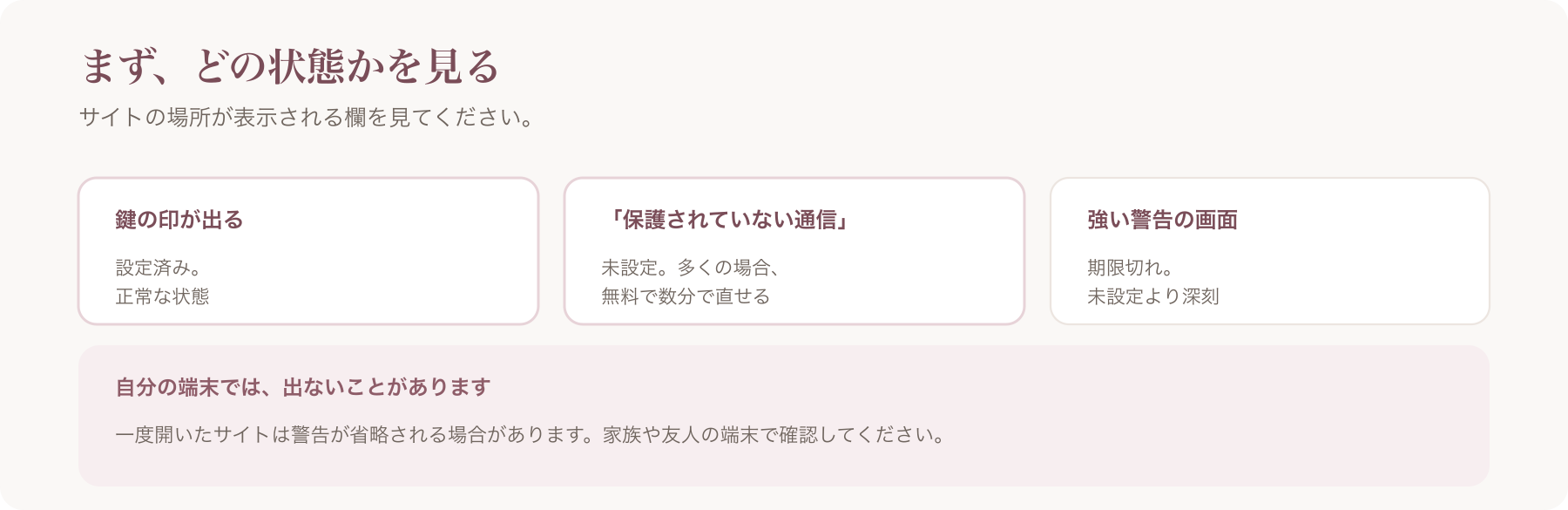
| 設定済み | 鍵の印が出る |
| 未設定 | 「保護されていない通信」 |
| 期限切れ | 強い警告が出る |
自分では気づきにくい
理由があります。一度開いたサイトは警告が省略される場合があるため、自分の端末では出ないことがあるのです。別の端末で初めて開くと出ます。家族や友人の端末で、確認してください。
確認の方法は、すぐ分かります。サイトの場所が表示される欄を見て、鍵の印が出ていれば設定されており、「保護されていない通信」と出ていれば未設定です。各ページで確認してください。
多くの場合、無料で直せる
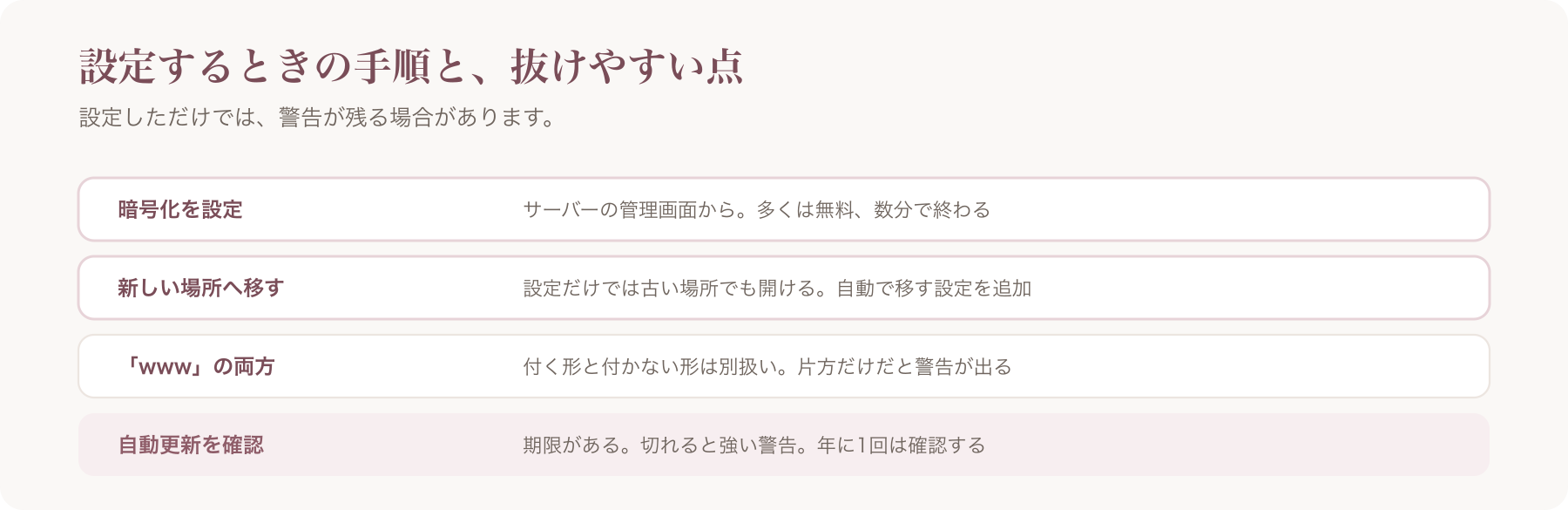
安心してください。サーバー会社の管理画面から無料で設定できる場合が多く、数分の操作で終わります。作成サービスを使っている場合は、最初から設定されていることもあります。まず、管理画面を確認してください。
手順の概要です。管理画面に暗号化の設定という項目があるので、対象のドメインを選んで設定を実行します。反映まで数十分かかる場合があります。会社によって画面が違うため、説明を確認しながら進めてください。
設定した後にすること
一つ残っています。設定しただけでは古い場所でも開けてしまうため、新しい場所へ自動で移す設定をあわせて行ってください。これを行わないと、警告が出る状態が残ります。
一部のページだけ警告が出る場合
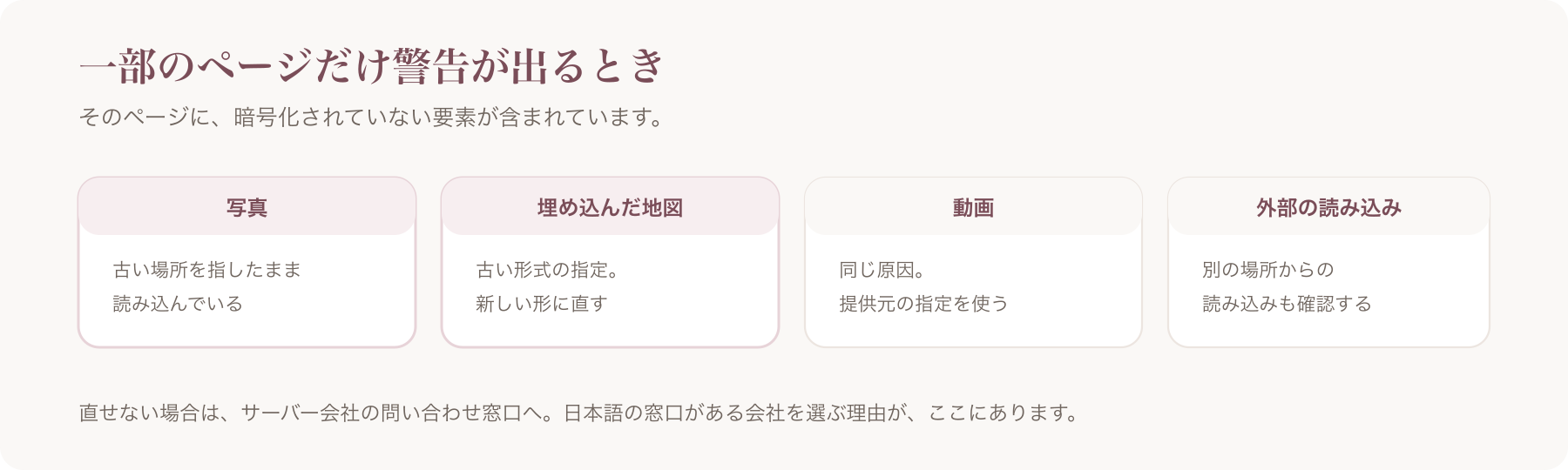
原因が違います。全体は設定されているのに一部のページで警告が出る場合、そのページの中に暗号化されていない要素が含まれています。多くは写真で、古い場所を指したまま読み込んでいる状態です。
対処は具体的です。暗号化されていない場所から写真を読み込んでいるなら、その指定を新しい形に直してください。外部の場所から読み込んでいる場合は、その場所も確認します。一つずつ直す必要があります。
地図や動画も、同じ原因になります。埋め込んでいる場合、その指定を確認してください。古い形式であれば警告の原因になるため、提供元が用意している新しい形の指定に直してください。
期限が切れる場合
放置すると起きます。暗号化の設定には期限があり、多くの場合は自動で更新されますが、自動でない場合は期限が切れた時点で強い警告が出ます。期限の管理を確認してください。
期限切れは、未設定より深刻です。「この接続は安全ではありません」という画面が出て、先に進むには操作が必要になるためです。多くの方は、そこで閉じます。
備えとして、自動で更新される設定にしてください。サーバー会社の設定で自動更新にできる場合があるので、有効になっているかを確認します。有効でない場合は期限を記録し、年に1回確認してください。
独自の名前を使い始めたとき
設定し直しが要ります。独自のドメインを使い始めた場合、その名前で設定が必要になり、以前の名前の設定は使えません。切り替えた直後に、警告が出ないか確認してください。
「www」の有無も、見落とされます。「www」が付く場合と付かない場合は別の場所として扱われるため、片方だけ設定されているともう片方で警告が出ます。両方に設定するか、片方へ自動で移す設定をしてください。
印刷物に載せた場所も確認してください。名刺やチラシに古い形で印刷している場合があるため、その場所からでも正しく開けるかを見ておきます。自動で移す設定があれば、問題ありません。
検索の評価にも影響する
見落とされる点です。暗号化されているかどうかは検索の判断にも使われるため、未設定のサイトは不利になる場合があり、検索に出てこない原因の一つになります。確認は、公開したのに検索に出てこないで整理しています。
他所からの案内も切れます。古い形の場所を案内している先があると、自動で移す設定がない限り、そこから来た方が警告を見ることになります。投稿の紹介文や地図の情報も確認し、新しい形に書き換えてください。
個人の情報を扱う画面は特に
優先して直してください。問い合わせや予約の画面は名前と連絡先を入力する場所なので、そこで警告が出るとほぼ確実に離れられます。全体を直せない場合でも、この画面だけは先に対応してください。
警告の文言は端末で違う
同じ状態でも、表示は変わります。閲覧の道具によって「保護されていない通信」「安全ではありません」「この接続ではプライバシーが保護されません」と文言が違いますが、どれも同じ原因です。文言で判断せず、鍵の印の有無で判断してください。
設定した後の確認
必ず行ってください。すべてのページを開いて鍵の印が出るかを確認し、問い合わせの画面も見てください。一つでも警告が出るページがあれば、そこを直します。
一度で終わりません。写真を追加したときや、外部の場所から読み込む要素を足したときに、警告が復活する場合があるためです。更新のたびに鍵の印を確認してください。10秒で終わります。
別の端末でも確認してください。自分の端末では出ない場合があるため、家族や友人に開いてもらうと確実です。複数の閲覧の道具で見ておくと、なお確実になります。
直せない場合
判断が要ります。自分で直せない場合は、サーバー会社の問い合わせ窓口に相談してください。多くの場合、対応の方法を教えてもらえます。日本語の窓口がある会社を選ぶ理由が、ここにあります。
放置してはいけない
損失が続きます。警告が出ている間、来訪した方は離れ続け、問い合わせも予約も届きません。届かない原因の切り分けは、問い合わせフォームから連絡が届かないでも扱っています。早く直すほど、被害が小さくなります。
予約や問い合わせが急に減ったとき
原因の候補として、まずここを疑ってください。ある時期から問い合わせが止まった場合、警告が出るようになった可能性があります。
期限が切れた、サーバーの設定が変わった、写真を追加して要素が混ざった。いずれもこちらは何もしていないのに起きるため、減った時期とサイトを更新した時期を突き合わせてください。更新の直後から減っているなら、その更新が原因です。原因を探す前に、別の端末でサイトを開いて鍵の印を確認すれば、数十秒で切り分けられます。
VANNAでできること
VANNAでは、公開されるページの暗号化が最初から設定されており、期限の更新も自動で行われます。設定の操作や、期限の管理は必要ありません。カレンダー予約はMaxプランの機能で、来店前のメールリマインドは全プランで使えます。
他社のサーバーで公開しているサイトの設定を確認したり、修正したりする機能はありません。他社の設定は、別に行うことになります。この点は把握しておいてください。
料金はPro月額3,300円、Max月額5,500円、Max+月額11,000円で、いずれも税込です。初期費用は0円、予約や販売に対するVANNA側の手数料も0円です。現在はプレオープン期間として、2026年7月31日までの申し込みで2か月無料、以降の申し込みは1か月無料です。条件は変更される場合があるため、最新の内容はVANNA公式 料金でご確認ください。
今日確認する一つ
自分のサイトを開いて、鍵の印が出ているか見てください。出ていなければ、サーバー会社の管理画面を確認します。多くの場合、無料で、数分で直せます。
よくある質問
何が起きているのですか
通信を暗号化する設定がされていない状態です。「保護されていない通信」といった表示が出て、見た方はそこで閉じます。
見た目だけの問題ですか
営業に直結します。警告が出ると多くの方は離れ、問い合わせも予約も届かなくなります。
自分の端末では出ません
一度開いたサイトは、警告が省略される場合があります。家族や友人の端末で確認してください。
どう確認しますか
サイトの場所が表示される欄を見てください。鍵の印が出ていれば設定済み、「保護されていない通信」と出ていれば未設定です。
費用はかかりますか
多くの場合、サーバー会社の管理画面から無料で設定できます。数分の操作で終わります。
手順は
管理画面の暗号化の設定という項目で、対象のドメインを選んで設定を実行します。反映まで数十分かかる場合があります。
設定すれば終わりですか
新しい場所へ自動で移す設定も必要です。行わないと古い場所で開けてしまい、警告が残ります。
一部のページだけ警告が出ます
そのページに、暗号化されていない要素が含まれています。多くは写真で、古い場所を指したまま読み込んでいる状態です。
写真はどう直しますか
読み込む場所の指定を、新しい形に直してください。外部の場所から読み込んでいる場合、その場所も確認してください。
地図や動画も原因になりますか
古い形式であれば、警告の原因になります。提供元が用意している新しい形の指定に直してください。
期限はありますか
あります。多くの場合は自動で更新されますが、自動でない場合、期限が切れると強い警告が出ます。
期限切れはどのくらい影響しますか
「この接続は安全ではありません」という画面が出て、進むには操作が必要になります。未設定より強い警告です。
自動更新にできますか
サーバー会社の設定で有効にできる場合があります。有効でない場合、期限を記録して年に1回確認してください。
独自の名前に変えたら
その名前で設定し直しが必要で、以前の名前の設定は使えません。切り替えた直後に確認してください。
「www」の有無は関係ありますか
別の場所として扱われるため、片方だけ設定されているともう片方で警告が出ます。両方に設定するか、片方へ自動で移してください。
印刷物に古い形を載せています
その場所からでも正しく開けるか確認してください。自動で移す設定があれば、問題ありません。
検索にも影響しますか
暗号化されているかどうかは検索の判断にも使われるため、未設定のサイトは不利になる場合があります。
他所からの案内はどうなりますか
古い形の場所を案内していると、そこから来た方が警告を見ます。投稿の紹介文や地図の情報も、新しい形に書き換えてください。
優先して直すページは
問い合わせや予約の画面です。名前と連絡先を入力する画面で警告が出ると、ほぼ確実に離れられます。
警告の文言が記事と違います
閲覧の道具によって文言が違うだけで、どれも同じ原因です。文言でなく、鍵の印の有無で判断してください。
設定した後は何を確認しますか
すべてのページを開き、鍵の印が出るか確認してください。問い合わせの画面も確認してください。
一度直せば終わりますか
写真や外部から読み込む要素を追加したときに、復活する場合があります。更新のたびに鍵の印を確認してください。10秒で終わります。
別の端末でも確認しますか
自分の端末では出ない場合があります。初めて開く端末で確認すると、確実です。
自分で直せません
サーバー会社の問い合わせ窓口に相談してください。多くの場合、対応の方法を教えてもらえます。
放置してもよいですか
警告が出ている間、来訪した方は離れ続けます。早く直すほど、被害が小さくなります。
作成サービスでも起きますか
多くの場合、最初から設定されています。ただし独自の名前を使い始めたときに、設定が必要になる場合があります。
今日は何を確認しますか
自分のサイトを開いて、鍵の印が出ているか見てください。出ていなければ、サーバー会社の管理画面を確認してください。
問い合わせが急に減りました
まず、ここを疑ってください。ある時期から止まった場合、警告が出るようになった可能性があります。別の端末で開いて鍵の印を確認すれば、数十秒で切り分けられます。
何もしていないのに起きますか
起きます。期限が切れた、サーバーの設定が変わった、写真を追加して要素が混ざった。減った時期と、サイトを更新した時期を突き合わせてください。
出典
本記事は2026年7月時点の一般的な情報の整理です。設定の画面と手順は、サーバー会社や利用中のサービスによって異なります。警告の文言も、閲覧の道具によって変わります。手順は、必ず提供元の説明でご確認ください。VANNAの料金・機能・キャンペーン条件は変更される場合があります。