WordPressでサロンのホームページを作る手順|自分で保てるかを先に判断する
公開: 2026年7月29日最終更新: 2026年8月1日
Summary
WordPressでサロンのホームページを作る手順を、契約から公開までの5日に分けて整理します。向く場合と向かない場合の判断、年間の費用の目安、テーマと追加の部品の選び方、投稿と固定ページの使い分け、公開後に必要な月1回の更新とバックアップを扱います。
「WordPressなら自由に作れる」と言われて始めました。半年後、更新の通知が出たまま、触れずにいます。
自由に作れることと自分で保てることは、別の話です。ですから始める前に、後者を判断してください。
何が違うのか
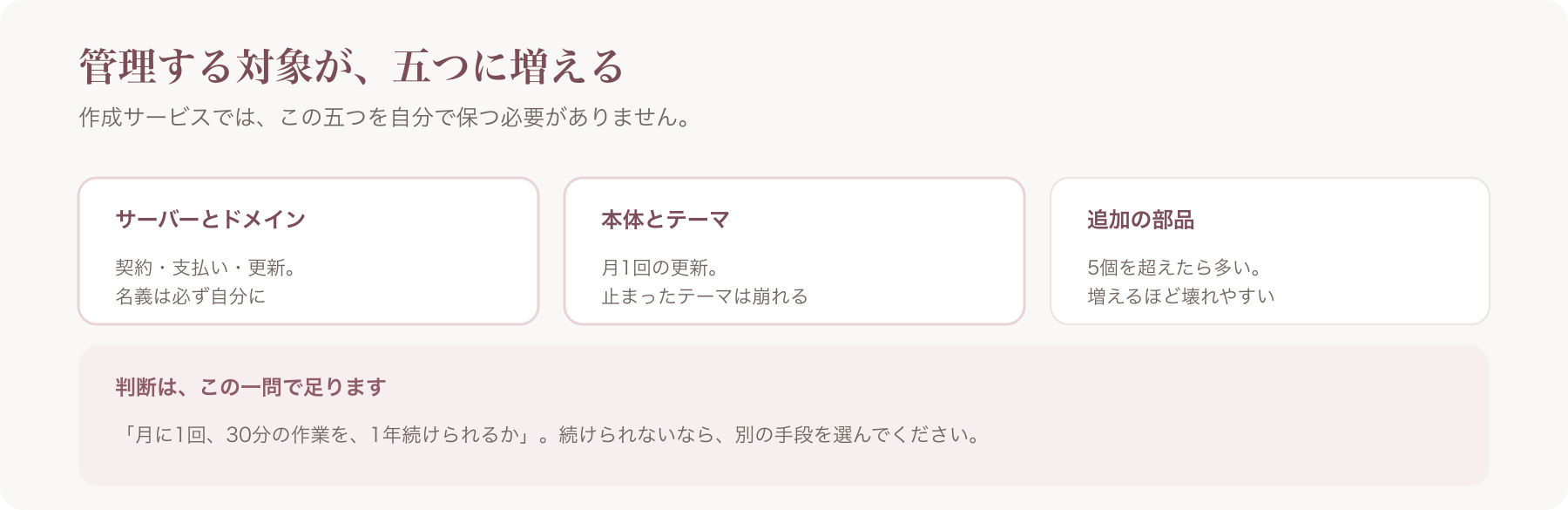
まず、性質を確認してください。作成サービスは決められた枠の中で作る形ですが、WordPressは部品を組み合わせて作る形です。できることは広くなりますが、同時に管理する対象も増えます。サーバー、ドメイン、本体、テーマ、追加の部品。この五つを自分で保つことになるためです。
向く場合
向くかどうかには、条件があります。ページ数が10を超える。記事を継続して書く予定がある。細かい見た目を自分で決めたい。そして月に1回は、管理の作業ができる。これらが揃うなら、選ぶ価値があります。
| 判断 | 内容 |
|---|---|
| ページ数 | 10を超えるなら向く |
| 記事 | 継続して書くなら向く |
| 見た目 | 細かく決めたいなら向く |
| 管理 | 月1回できないなら向かない |
向かない場合
逆の場合も、正直に判断してください。5ページで足りる。記事を書く予定がない。月1回の作業が続けられない。不具合が出たとき、自分で調べられない。こうした場合、作成サービスのほうが向きます。手順は、作成サービスで自分でホームページを作る手順で整理しています。
費用の目安
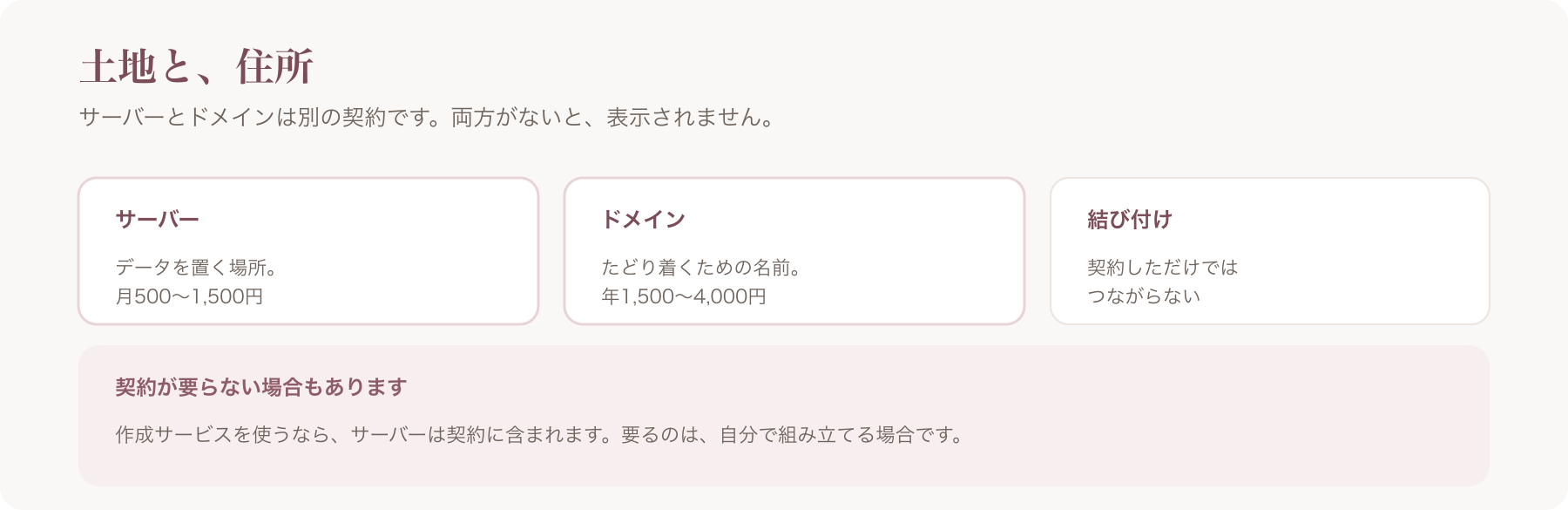
費用は、先に把握してください。本体そのものは、無料で使えます。ただしサーバーが月に数百円から千数百円、ドメインが年に千数百円からかかります。有料のテーマを使う場合、1万円前後。合計すると年間で、1万5千円から2万5千円が目安になります。
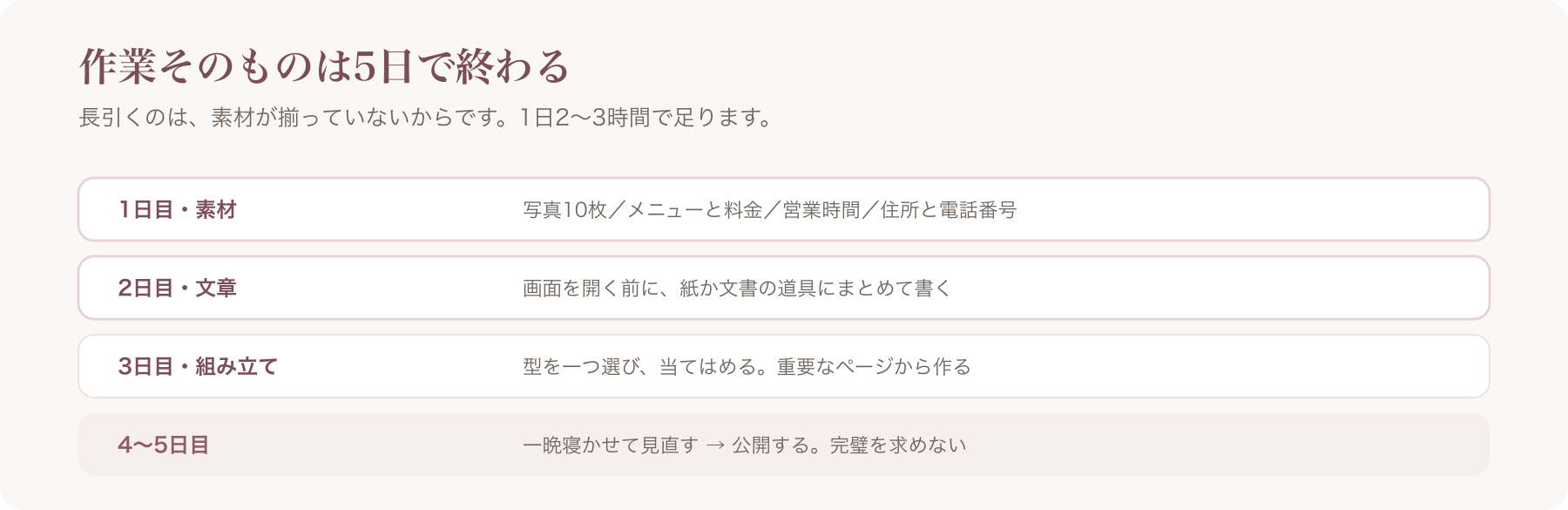
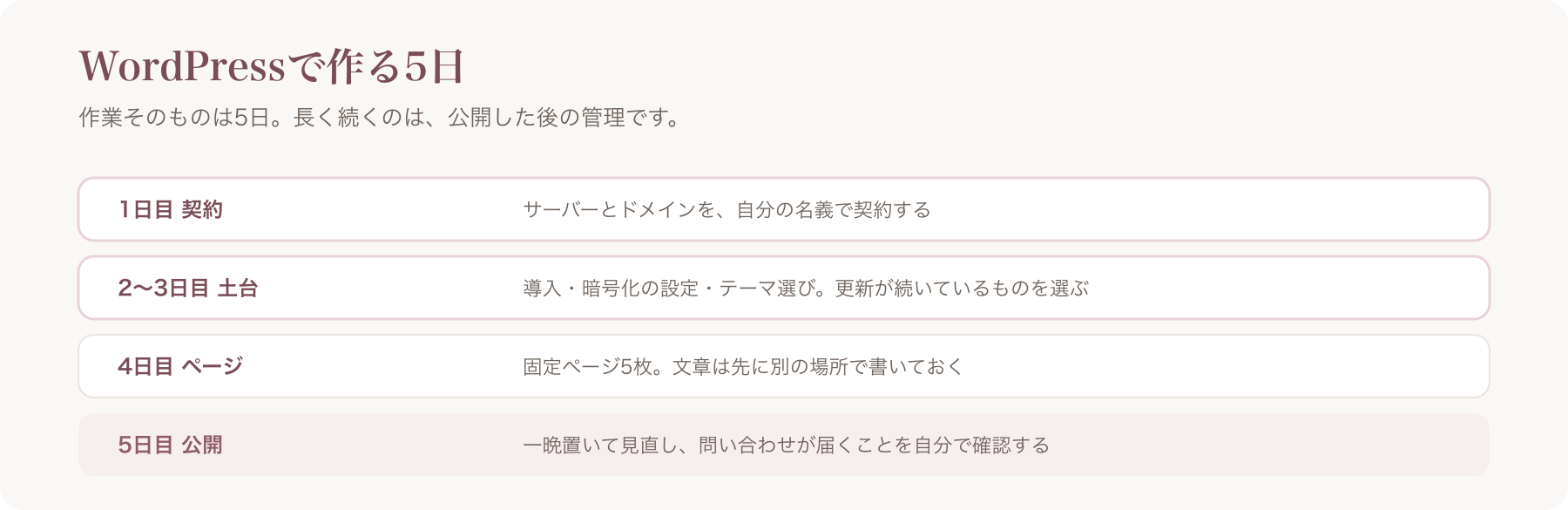
1日目 サーバーとドメインを契約する
ここが、最初の作業になります。サーバーの会社を選んで契約して、同時にドメインを取得してください。多くのサーバー会社では、簡単に導入できる仕組みが用意されているためです。契約の手順は、サーバーとドメインの契約で整理しています。
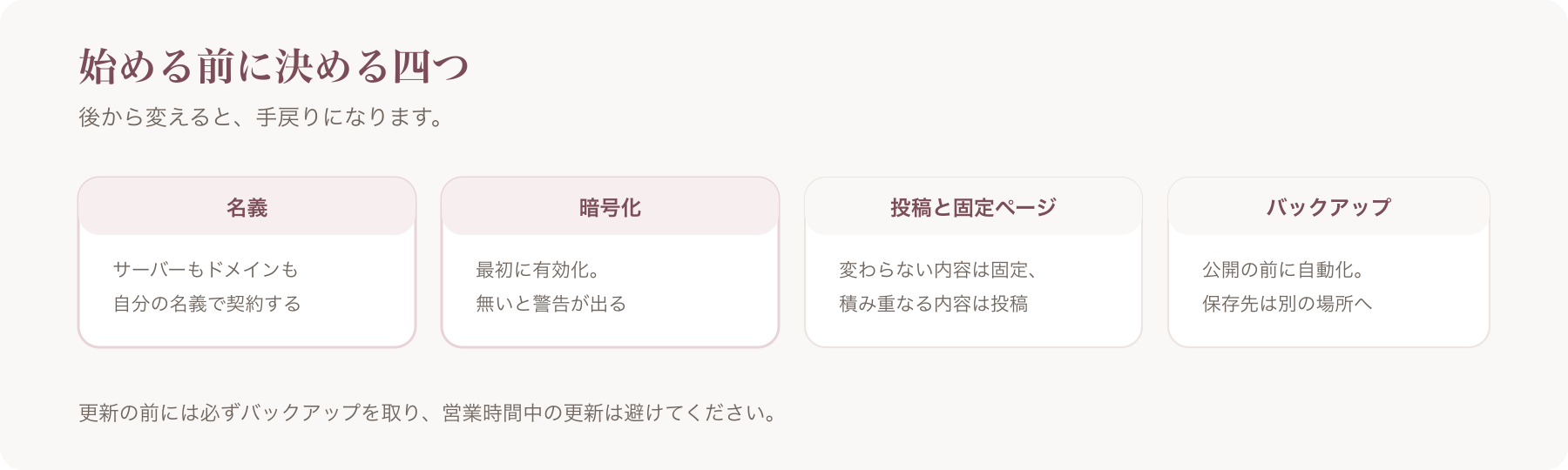
名義を自分にする
ここは、後で効いてきます。サーバーもドメインも、自分の名義で契約してください。逆に誰かに頼んで契約してもらう形は、避けます。名義が他人だと、その方と連絡が取れなくなったときに動かせないためです。支払い方法も、自分のものにしてください。
2日目 導入して初期の設定をする
導入は、多くの場合数分で終わります。サーバー会社の管理画面から、導入の機能を使ってください。導入したら、管理画面に入れることを確認します。入れない場合、サーバー会社に問い合わせてください。管理画面に入るための情報も、控えておくこと。この情報を失うと、入れなくなるためです。
最初にする設定
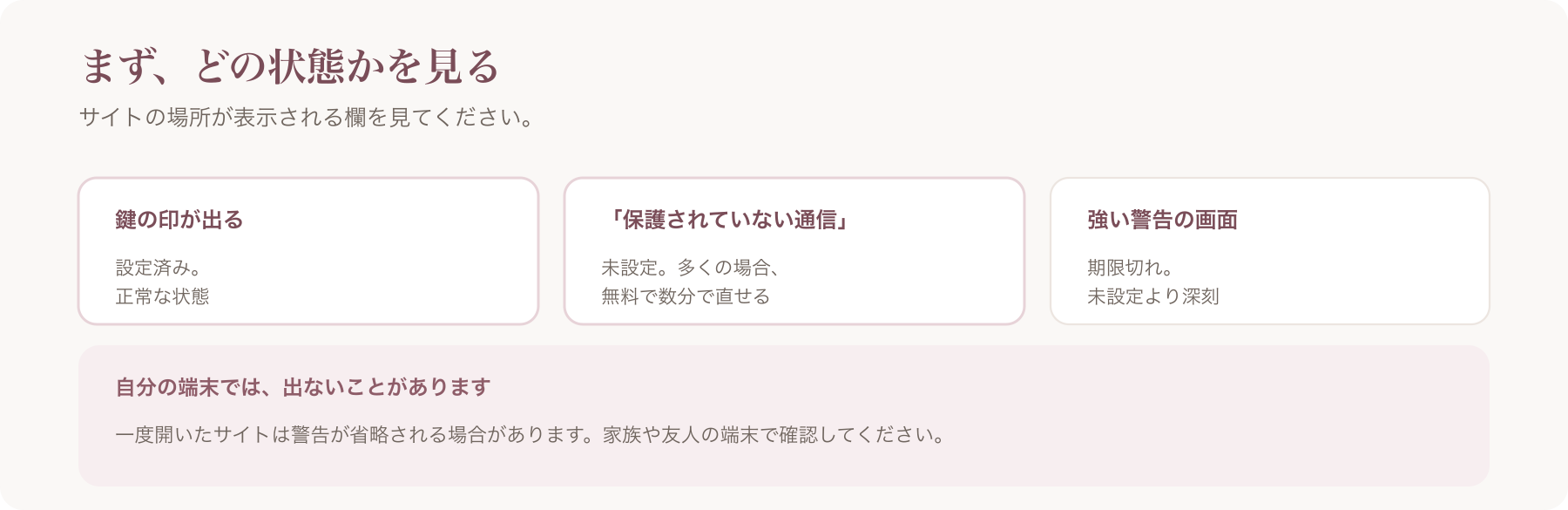
最初にする設定は、三つです。サイトの名前を設定する。アドレスの形式を設定する。そして、暗号化の設定を有効にする。暗号化は多くのサーバー会社で無料で設定でき、設定しないと警告が表示されるためです。対処は、「保護されていない通信」と出るで整理しています。
3日目 テーマを選ぶ
テーマは、見た目の土台です。つまり、サイトの骨格になります。無料のものと有料のものがあり、選ぶ基準は三つ。更新が続いているか。小さい画面に対応しているか。そして、日本語の説明があるか。
更新が止まったテーマは避ける
ここは、見落としやすい点になります。最終の更新日を、必ず確認してください。更新が続いているなら、当面は使えます。2年以上更新されていないものは、避けること。更新が止まると本体の更新に追いつけなくなり、いずれ表示が崩れるためです。
有料のテーマを買うか
判断の材料を、挙げます。無料のもので足りる場合が、多くあります。一方で有料のものは説明が丁寧で、質問できる場合もあります。初めて触る場合、その支援に価値が出てくるためです。ただし買っただけでは、完成しません。
追加の部品は最小限にする
ここが、最も重要な原則になります。機能を足す部品はいくつでも入れられますが、増えるほど不具合の可能性が上がるためです。そのため更新の作業も、増えます。ですから本当に必要なものだけに、してください。5個を超えたなら、多すぎると考えます。
最低限入れる部品
最低限入れるのは、三つで足ります。問い合わせの窓口。不正な投稿を防ぐもの。そして、バックアップを取るもの。これ以外は、必要になってから足すこと。
4日目 ページを作る
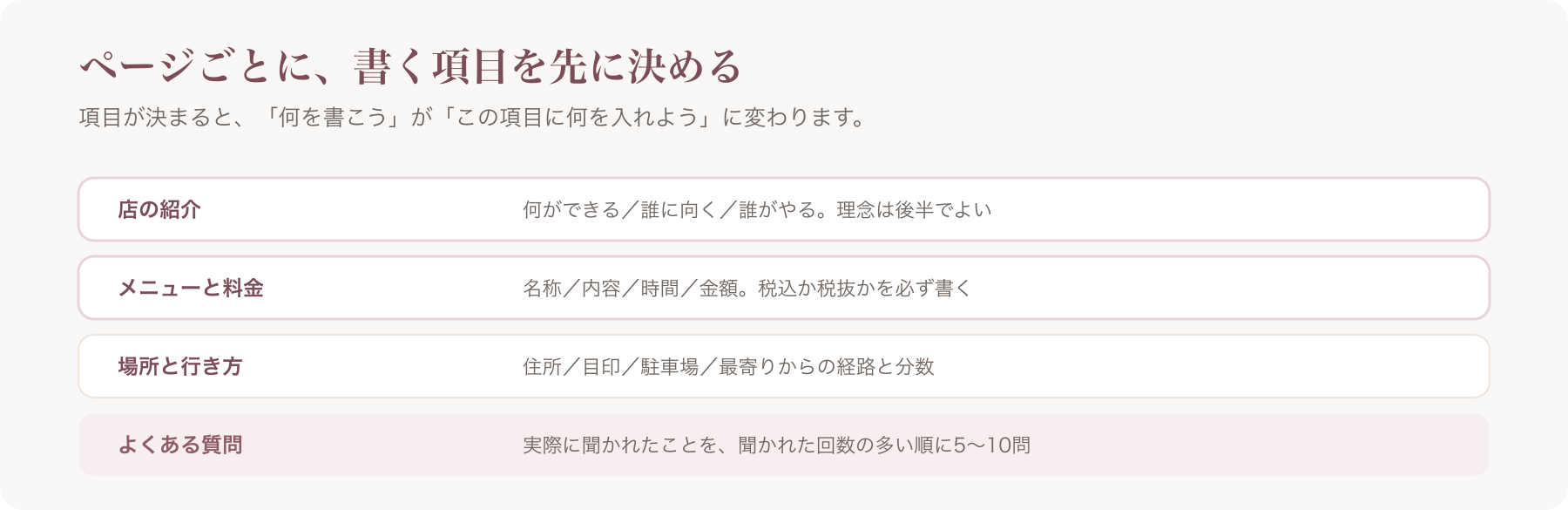
素材と文章を用意してから、始めてください。店の紹介、メニューと料金、場所と行き方、予約、よくある質問。この五つを、作ります。文章は先に別の場所で書いておくことで、作業が進むためです。書き方は、ホームページの文章が書けないで整理しています。
「投稿」と「固定ページ」を使い分ける
ここは、最初に混乱する点になります。固定ページは店の紹介やメニューのような変わらない内容に、投稿はお知らせやブログのような積み重なる内容に使うためです。この区別を、最初に決めてください。混ぜると、後で整理が難しくなります。
メニューを設定する
メニューとは、上部に並ぶ案内のことです。作ったページを、そこに並べてください。順番も設定できるため、重要なものを左から並べます。小さい画面での見え方も、確認すること。
5日目 確認して公開する
その日のうちに、公開しないでください。一晩置いてから、見直すためです。料金、営業時間、住所、電話番号。小さい画面での見え方。そして問い合わせの窓口が、実際に届くか。
問い合わせは必ず自分で試す
ここが、最も多い事故になります。自分で送信して、届くことを確認してください。届かない設定のまま、気づかない場合があるためです。原因と対処は、問い合わせフォームから連絡が届かないで整理しています。
バックアップを設定する
バックアップは、公開の前にやってください。自動で取れる仕組みを、入れます。頻度は、週に1回で足ります。保存先は、サーバーとは別の場所にすること。サーバーごと問題が起きた場合に、備えるためです。
更新の作業を月1回する
これが続けられるかが、判断の分かれ目になります。本体、テーマ、追加の部品。それぞれに更新が来るため、放置すると不正な侵入の対象になります。ですから月に1回、日を決めてください。更新の前には、バックアップを取ること。
更新で壊れる場合がある
ここは、備えが要ります。更新した直後に、表示が崩れる場合があるためです。その場合、バックアップから戻せます。ですから戻し方を、事前に確認しておいてください。なお営業時間中に更新するのは、避けること。
管理画面を守る
管理画面は、侵入の入口になります。合言葉は、推測されにくいものにしてください。利用者の名前を「admin」にするのも、避けること。二段階の確認を設定できる場合、必ず設定してください。放置されたサイトほど、狙われるためです。
表示が遅くなりやすい
ここも、対処が要ります。部品を増やすほど、表示が遅くなるためです。写真の大きさも影響し、撮った写真をそのまま載せると、重くなります。考え方は、サロンのホームページが重い原因と直し方で整理しています。
検索に出るまで待つ
検索には、すぐには出ません。公開してもその日のうちには出てこず、数日から数週間かかるためです。出てこない場合の確認は、公開したのに検索に出てこないで整理しています。
分からなくなったときの調べ方
利用者が多いことが、ここでの利点になります。同じ問題で困った方の記録が、多く公開されているためです。エラーの文言を、そのまま検索してください。テーマの名前と症状を組み合わせて検索する方法も、あります。それでも分からない場合は、詳しい方に頼むこと。
途中で依頼に切り替えてよい
ここは、無理をしないでください。やってみると、続けられないと分かる場合もあります。その時点で依頼に切り替えて、構いません。作ったデータは、そのまま引き継げるためです。依頼の手順は、ホームページの制作を会社に依頼する手順で整理しています。
VANNAでできること
VANNAでは、サーバーやドメインの契約、本体や部品の更新といった管理の作業が発生しません。サイトと予約の受け口が、契約に含まれた状態で使えるためです。カレンダー予約はMaxプランの機能で、来店前のメールリマインドは全プランで使えます。
一方でWordPressのサイトを移行したり、データを取り込んだりする機能はありません。移行する場合、内容の入れ直しになります。この点は把握しておいてください。
料金はPro月額3,300円、Max月額5,500円、Max+月額11,000円で、いずれも税込です。初期費用は0円、予約や販売に対するVANNA側の手数料も0円です。現在はプレオープン期間として、2026年7月31日までの申し込みで2か月無料、以降の申し込みは1か月無料です。条件は変更される場合があるため、最新の内容はVANNA公式 料金でご確認ください。
始める前の一問
最後は、これで判断してください。「月に1回、30分の作業を、1年続けられるか」。続けられるなら、選んで構いません。続けられないなら、別の手段を選ぶこと。
よくある質問
作成サービスと何が違いますか
作成サービスは決められた枠の中で作る形、WordPressは部品を組み合わせて作る形です。できることが広い一方、管理する対象が増えます。
どんな場合に向きますか
ページ数が10を超える、記事を継続して書く、細かい見た目を決めたい、月1回は管理の作業ができる。これらが揃う場合です。
向かないのはどんな場合ですか
5ページで足りる、記事を書く予定がない、月1回の作業が続けられない、不具合を自分で調べられない場合です。
費用はいくらですか
本体は無料です。サーバーが月数百円から千数百円、ドメインが年千数百円から。年間で1万5千円から2万5千円が目安です。
最初に何をしますか
サーバーの契約とドメインの取得です。多くのサーバー会社で、簡単に導入できる仕組みが用意されています。
名義は誰にしますか
自分の名義にしてください。誰かに契約してもらうと、連絡が取れなくなったときに動かせません。支払い方法も自分のものに。
導入は難しいですか
多くの場合、サーバー会社の管理画面から数分で終わります。管理画面に入るための情報を控えてください。失うと入れなくなります。
最初にする設定は
サイトの名前、アドレスの形式、暗号化の設定。暗号化は多くのサーバー会社で無料です。設定しないと警告が表示されます。
テーマはどう選びますか
更新が続いているか、小さい画面に対応しているか、日本語の説明があるか。この三つです。
更新が止まったテーマは
避けてください。2年以上更新されていないものは、本体の更新に追いつけなくなり、いずれ表示が崩れます。
有料のテーマは必要ですか
無料で足りる場合が多くあります。有料のものは説明が丁寧で質問できる場合があり、初めて触るなら価値があります。
追加の部品はいくつ入れますか
最小限にしてください。増えるほど不具合の可能性が上がり、更新の作業も増えます。5個を超えたら多すぎます。
最低限どれが必要ですか
問い合わせの窓口、不正な投稿を防ぐもの、バックアップを取るもの。この三つです。それ以外は必要になってから足してください。
「投稿」と「固定ページ」の違いは
固定ページは店の紹介やメニューのような変わらない内容、投稿はお知らせのような積み重なる内容に使います。混ぜると後で整理が難しくなります。
公開の前に何を確認しますか
料金、営業時間、住所、電話番号、小さい画面での見え方、問い合わせが実際に届くか。一晩置いてから見直してください。
問い合わせは試しますか
必ず自分で送信して、届くことを確認してください。届かない設定のまま気づかない場合があります。
バックアップは必要ですか
公開の前に、自動で取れる仕組みを入れてください。週1回で足ります。保存先はサーバーとは別の場所にしてください。
更新はどのくらいの頻度で
月に1回、日を決めてください。放置すると不正な侵入の対象になります。更新の前にバックアップを取ってください。
更新で壊れませんか
崩れる場合があります。バックアップから戻せるよう、戻し方を事前に確認してください。営業時間中に更新しないでください。
管理画面はどう守りますか
推測されにくい合言葉にし、利用者の名前を「admin」にしないでください。二段階の確認も設定してください。
表示が遅くなりますか
部品を増やすほど遅くなります。撮った写真をそのまま載せると重くなります。大きさを調整してください。
公開すればすぐ検索に出ますか
出ません。数日から数週間かかります。出てこない場合の確認手順は、別の記事で整理しています。
分からなくなったら
エラーの文言をそのまま検索してください。利用者が多く、同じ問題の記録が多く公開されています。
途中でやめてよいですか
依頼に切り替えて構いません。作ったデータは、そのまま引き継げます。
判断の基準は
「月に1回、30分の作業を、1年続けられるか」。続けられるなら選んで構いません。続けられないなら、別の手段を選んでください。
出典
本記事は2026年7月時点の一般的な情報の整理です。サーバー会社の機能、料金、導入の手順は予告なく変更されます。テーマや追加の部品の仕様も、提供元によって変わります。詳細は、必ず利用中のサービスの説明でご確認ください。VANNAの料金・機能・キャンペーン条件は変更される場合があります。